

微博中包含了大量个人隐私信息,如私信聊天、浏览记录、收藏内容等。鸿蒙系统内置的应用锁功能,可以为微博设置密码或生物识别保护,每次打开都需要验证才能进入。本文将详细讲解两种为微博设置应用锁的操作方法。
一、应用锁功能简介
应用锁是鸿蒙系统内置的隐私保护功能,具有以下特点:
• 系统级功能,无需安装第三方应用
• 支持指纹、面部识别、数字密码等多种验证方式
• 设置一次,后续自动生效
• 安全性高,有效保护个人隐私
二、方法一:通过设置开启应用锁(推荐)
这是最常用的设置方式,通过系统设置将微博添加到应用锁列表。
【操作路径】设置 > 隐私和安全 > 应用锁
【详细操作步骤】
第一步:进入设置页面
在手机桌面或应用抽屉中找到并点击「设置」图标
进入系统设置页面
第二步:找到隐私和安全
在设置页面中找到「隐私和安全」选项
点击进入隐私和安全设置页面
第三步:打开应用锁
在隐私和安全页面中,下拉找到「应用锁」选项
点击「应用锁」,系统将提示验证身份
验证后进入应用锁界面
第四步:为微博开启应用锁
在应用锁列表中找到「微博」应用
点击微博右侧的开关,开关变为蓝色即表示开启成功
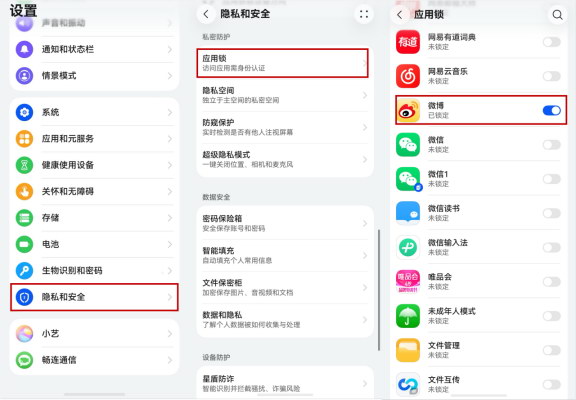
开启后,每次打开微博APP时系统都会要求进行身份验证,验证通过后才能正常进入。
三、方法二:桌面快捷操作
鸿蒙系统还支持直接在桌面上添加应用锁,无需进入设置页面,操作更加便捷。
【操作路径】长按微博图标 > 添加应用锁
【操作步骤】
在手机桌面上找到微博APP图标
长按微博图标约1-2秒,直到弹出快捷菜单
在弹出的快捷菜单中找到「添加应用锁」选项
点击「添加应用锁」,设置完成即生效
注意:不同机型快捷菜单选项可能略有差异。如果没有看到该选项,可通过设置菜单手动开启。
四、如何验证设置成功
设置完成后,锁屏重新解锁手机,点击微博图标,如果系统弹出身份验证界面,说明应用锁已成功开启。
五、温馨提示
• 建议设置指纹或面部识别,验证过程快速便捷
• 应用锁不影响微博的消息推送和通知功能
• 应用锁几乎不消耗额外电量
• 建议同时为其他涉及隐私的应用也设置应用锁
通过以上两种方法,您可以轻松为鸿蒙手机上的微博设置应用锁,有效保护个人隐私安全。