

不少用户发现,小红书App在鸿蒙手机上占用的存储空间越来越大,系统经常弹出"存储空间不足"的提示。本文将详细分析小红书占用空间偏大的原因,并手把手教你用鸿蒙系统完成最彻底的清理。
一、鸿蒙系统最有效的清理方法
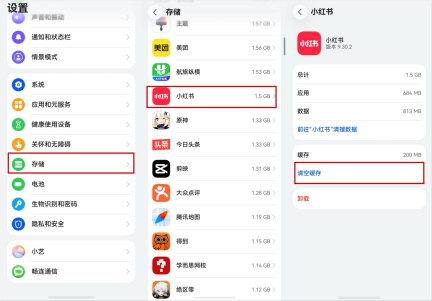
方法1:手动清除应用缓存
这种做法清理最为彻底:
进入 设置 → 存储
搜索并找到"小红书"
点击"清空缓存"或选择"前往小红书清理数据"
方法2:使用鸿蒙系统自带手机管家
添加"手机管家"卡片
点击"存储管理"
在应用列表中找到小红书,
点击"清空缓存"或选择"前往小红书清理数据"
四、常见问题解答
Q1:清理缓存会影响我的账号吗?
不会。清理缓存只是删除临时文件,不会影响账号登录状态、关注列表和收藏内容等。
Q2:为什么清理后不久又变大了?
属于正常现象。小红书会持续缓存您浏览过的内容。建议保持每周清理一次的习惯。
Q3:清除数据和卸载重装有什么区别?
清除数据会保留App本身,仅删除数据文件;卸载重装则连同应用一起删除,需要从应用市场重新下载。
Q4:鸿蒙系统支持自动清理功能吗?
支持。在"手机管家"中可以设置"定时清理",选择每周或每月自动执行清理任务。
总结
小红书占用存储空间过大是鸿蒙用户普遍面临的困扰。通过本文介绍的途径——优先使用手机管家清理、必要时手动清除数据、养成定期清理的习惯——您可以有效管理小红书的存储占用,让手机始终保持流畅。记住:防患于未然,合理调整应用设置、减少不必要的缓存积累,才是最根本的应对方案。