

不少用户在使用小红书时,需要同时登录多个账号,比如将工作账号和个人账号分开管理。鸿蒙系统提供了应用分身功能,允许用户同时运行两个小红书实例。本文将详细介绍在鸿蒙系统中开启小红书分身的操作步骤。
一、什么是鸿蒙系统应用分身功能
鸿蒙系统的应用分身(也叫"应用双开")是一项系统级功能,支持用户在同一部手机上同时运行两个相同的应用实例。分身应用拥有独立的存储空间和数据,彼此之间互不影响。 使用场景:
· 同时管理个人和工作账号
· 一个账号浏览内容,一个账号发布内容
· 对比不同账号的数据和效果
· 保护隐私,将工作和生活账号分开
二、开启分身功能的前置条件
· 确保鸿蒙系统版本支持应用分身(HarmonyOS 5 / HarmonyOS 6 / HarmonyOS 6.1)
· 鸿蒙版小红书已安装并可正常运行
· 手机存储空间充足(建议预留2GB以上)
· 了解分身应用将创建独立的数据副本
三、方法一:通过设置开启小红书分身
这是最常用、最便捷的方法:
第一步:进入设置
打开鸿蒙系统桌面
找到并点击"设置"应用图标
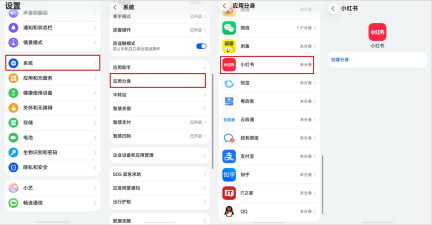
在设置页面中,向下滚动,找到"系统"并点击进入
第三步:进入应用分身设置
在系统设置列表中找到"应用分身"
点击进入应用分身管理页面
第四步:开启小红书分身
在应用分身页面,可以看到已安装的支持分身的应用列表
找到"小红书"应用
点击“创建分身”
第五步:等待安装完成
系统会自动创建并安装小红书的分身版本,安装完成后,桌面上会出现一个带有"1"标识的小红书图标,这就是分身应用。
四**、分身应用的使用**
创建分身后:
· 桌面会新增一个带"1"标识的小红书图标
· 主体和分身版可以同时运行,互不干扰
· 每个分身都有独立的数据存储空间
· 可以分别为主体和分身登录不同的账号
· 分身应用的设置、数据、缓存均独立
如何识别:
· 原版小红书:普通图标
· 分身小红书:图标右下角有"1"标记或"分身"字样
**五、**如何管理或关闭分身
如需关闭或删除分身:
进入"设置"> "系统"> "应用分身"
在应用列表中找到"小红书"
点击进入该应用信息页面
点击"删除"
确认后分身应用及其数据将被完全删除
也可在桌面分身应用图标上长按,点击菜单中的"删除"并确认
⚠️ 注意:删除分身会清除该分身的所有数据,请提前确认重要信息已备份。
八、常见问题解答
Q1:鸿蒙系统所有版本都支持应用分身吗?
答:应用分身功能需要HarmonyOS 5 / HarmonyOS 6 / HarmonyOS 6.1。较老版本的鸿蒙系统可能不支持此功能,请升级系统后再尝试。
Q2:分身应用和原版应用有什么区别?
答:功能完全相同,但数据完全独立。您可以在原版登录一个账号,在分身版登录另一个账号,两个账号可以同时在线。
Q3:分身应用会占用更多存储空间吗?
答:会的。分身应用需要独立的安装包和数据存储。建议预留足够的存储空间。如果存储空间不足,系统会提示清理。
Q4:可以创建多个分身吗?
答:一般情况下,鸿蒙系统只支持创建1个分身,即每个应用最多同时运行2个实例。
Q5:分身应用能收到消息通知吗?
答:可以。分身应用和原版应用一样可以正常接收和发送消息通知。
总结
鸿蒙系统的应用分身功能为用户带来了极大的便利,让您可以轻松管理多个小红书账号。通过本文介绍的方法,您可以快速开启小红书分身。工作生活两不误,账号管理更轻松!