

手机借给他人使用后,小红书里的隐私内容被看到了?或者担心身边的人偷偷打开您的小红书翻看笔记和私信?本文将教您在鸿蒙系统手机上为小红书设置应用锁,有效防止他人随意打开您的应用,全面保护您的个人隐私安全。
一、为什么要给小红书加应用锁?
小红书中存储了大量用户的私人信息:
· 个人笔记:包含生活记录、心情日记等私密内容
· 收藏夹:反映了您的兴趣偏好和购物意向
· 聊天记录:私信中涉及的个人交流内容
· 账号信息:绑定的手机号、邮箱等个人敏感资料
· 草稿箱:尚未发布的半成品笔记内容
如果这些信息被他人随意查看,可能带来以下风险:
· 隐私泄露:个人生活和想法暴露在他人面前
· 社交尴尬:聊天记录被误解引发的尴尬局面
· 账号风险:他人可能误操作您的账号造成损失
· 数据丢失:草稿或重要内容被意外删除
二、鸿蒙系统保护小红书的方法
鸿蒙系统提供了多种保护应用安全的方式:
推荐:对于大多数用户而言,应用锁是最简单直接且有效的保护手段。
· 应用锁:为单个应用设置隐私密码或生物识别验证
· 隐私空间:创建独立的加密空间存放敏感应用
· 通知隐藏:防止锁屏状态下泄露通知内容
三、核心方法:为小红书开启应用锁
操作路径:
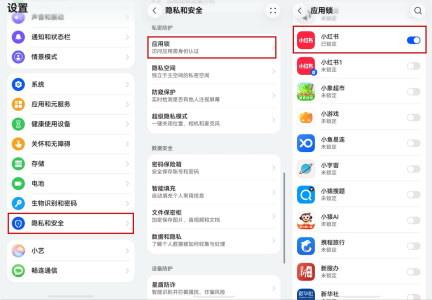
设置 → 隐私和安全 → 应用锁 → 开启小红书
详细操作步骤:
第一步:打开设置
在鸿蒙系统桌面找到并点击"设置"图标
进入系统设置主页面
第二步:进入隐私和安全
在设置页面中向下滚动
找到"隐私和安全"选项
点击进入隐私设置页面
第三步:打开应用锁
在隐私和安全页面中找到"应用锁"选项
点击进入应用锁设置
如果是首次使用,需要设置密码作为验证方式,当人脸、指纹无法使用时可通过密码进入
第四步:选择要加锁的应用
在应用锁页面可以看到所有支持加锁的应用
找到"小红书"
点击右侧的开关按钮
开关变为蓝色即表示应用锁开启成功
第六步:测试验证
返回桌面,点击小红书图标,系统会要求您输入密码或验证指纹/人脸,验证通过后才能进入应用。
此外,还可以通过在桌面长按要加锁的应用图标,直接点击添加应用锁的方式快速开启。
五、常见问题解答
Q1:开启应用锁后,家人借用手机不方便怎么办?
答:可以将解锁密码告知信任的家人,或者在紧急情况下临时关闭应用锁(路径:设置 → 隐私和安全 → 应用锁 → 关闭)。也可以考虑使用隐私空间功能,将需要保护的内容单独放在隐私空间中。
Q2:应用锁密码忘记了怎么重置?
答:在密码输入页面点击"忘记密码",需要验证您的华为账号身份。如果设备未登录华为账号,可能需要恢复出厂设置。因此建议设置后及时绑定华为账号。
Q3:指纹识别不灵敏怎么办?
答:可以多录入几根手指的指纹,或者在应用锁设置中添加一个备用密码。同时确保手指干燥清洁,如果指纹识别区域有贴膜,建议更换质量更好的贴膜或撕掉。
Q4:开启应用锁会影响小红书的消息推送吗?
答:不会影响消息接收,应用锁仅验证进入应用的身份,不会拦截网络请求。但在锁屏状态下可能需要调整通知设置才能显示消息详情。
Q5:换了新手机还需要重新设置应用锁吗?
答:是的,应用锁设置与设备绑定,更换手机后需要在新设备上重新配置。建议在新手机上第一时间设置好需要保护的应用锁。
六、安全使用小红书的建议
· 定期更换应用锁密码,提升安全等级
· 不要将密码告知不可信任的人员
· 开启指纹或人脸解锁,兼顾便捷与安全
· 离开手机时养成按电源键锁屏的好习惯
· 避免在公共场合展示敏感内容
· 定期清理小红书缓存和浏览记录
· 开启小红书账号的双重验证功能
总结
保护小红书隐私其实非常简单!通过鸿蒙系统的应用锁功能,只需几步操作就能为您的社交应用添加一道坚实的安全屏障。建议立即为小红书开启应用锁,同时配合隐藏通知内容等进阶设置,全方位保护您的隐私安全。记住:防患于未然,安全无小事!